

万能打印机
- 分类
- 系统工具
- 大小
- 84.06MB
- 版本
- 28
- 更新
- 2026-06-28
- 系统
- Android / iOS
- 厂商
- 长沙红灿文化传媒有限公司

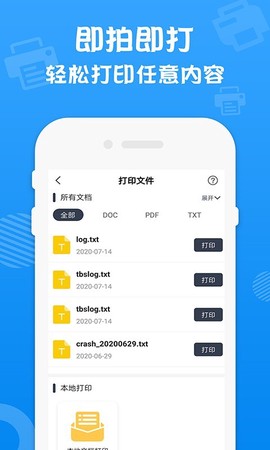
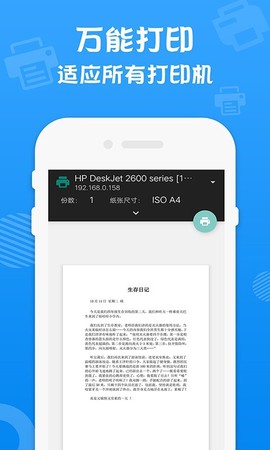
万能打印机app是一款专为移动设备设计的无线打印工具,通过WiFi连接实现手机与打印机的快速配对与操作。该软件内置多种排版模板和驱动适配能力,支持错题打印、证件照打印、扫描打印、标签打印、图文打印以及混合排版等多种任务类型。用户可通过设备主人授权实现多人共享使用,既保障安全性,又简化共享流程。适用范围涵盖商场、零售门店、通信营业厅、超市等场所,同时提供批量打印和标签编辑功能,满足家庭标签制作及行业打印需求。
1、在app首页中,将打印机WiFi状态开启后,接着将系统默认打印服务开启。
![万能打印机[图1]](https://static.down8818.com/uploads/20260709/6a4fb3e25c5320.47454569.png)
2、然后在打印界面中点击默认打印服务。
![万能打印机[图2]](https://static.down8818.com/uploads/20260709/6a4fb3e2ad8af0.42816411.png)
3、将打印机默认打印服务开启后,手机会自动搜索打印机,然后选择你的打印机进行连接即可。
![万能打印机[图3]](https://static.down8818.com/uploads/20260709/6a4fb3e2de0c91.00486141.png)
1、在app首页选好你要用的打印服务,比如打印照片。
2、在寸照打印、图库打印、拼图打印这三种模式里选一种。
3、从图库挑好照片,再选合适的尺寸和大小。
4、还可以给图片加文字内容,然后点右上角的打印按钮。
5、选普通打印就行,想要不带水印的版本可以用VIP打印,不过得先开通VIP才能用。
6、最后在预览打印效果的界面上方选好打印机,就会自动开始打印了。
![万能打印机[图4]](https://static.down8818.com/uploads/20260709/6a4fb3e3174177.18792449.png)
1、打印出来的字迹模糊不清
原因:喷头可能被堵住、墨水偏少或质量不过关、打印头老化等。
解决办法:运行打印机自带的喷头清洗程序,或用软布轻擦喷头附近区域;换一套墨盒或墨水;要是还不行,可以尝试重装打印机驱动,或者更换打印头。
2、打印内容出现白线或露白
原因:喷头排列有偏差、驱动程序版本过旧、颜色参数设置不正确等。
解决办法:把喷头重新校准好,安装最新版驱动,再检查颜色参数面板,确保各项数值调对。
![万能打印机[图5]](https://static.down8818.com/uploads/20260709/6a4fb3e367a955.40087434.png)
v3.7版本
优化已知问题,提升用户体验。


